Programme
ESDTODL10101 - INFOGRAPHIE 2D - SEM1
À PROPOS DES LOGICIELS
0/2


PHOTOSHOP
0/3
ILLUSTRATOR
0/3
INDESIGN
0/3
Flat Food Design
Le principe du flat design
Le flat design (« design plat ») représente les objets avec des formes simplifiées et des aplats de couleur, sans effet de relief réaliste. Un plat se lit comme une pile de formes : une par ingrédient. Le volume est suggéré par deux ou trois tons de la même couleur, un plus clair pour la lumière, un plus foncé pour l’ombre.
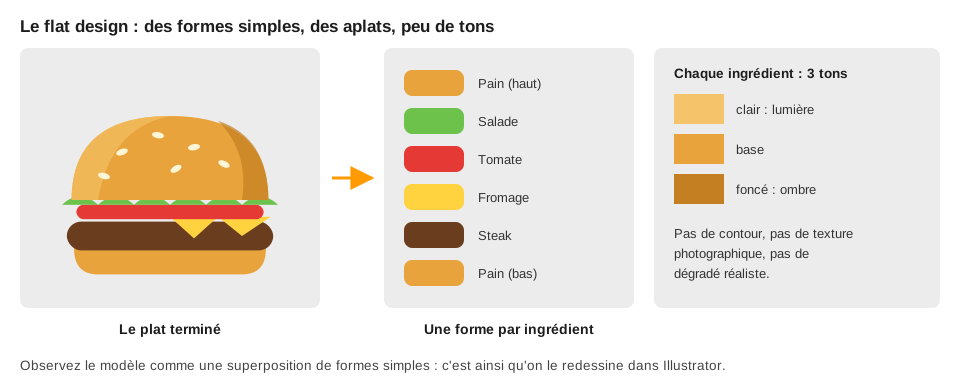
Un plat = une forme par ingrédient, chacune déclinée en trois tons.
Avant de dessiner
Comme pour les logos, importez le modèle sur un calque verrouillé, baissez son opacité et dessinez sur un calque au-dessus. Prélevez les couleurs du modèle à la Pipette i et enregistrez-les dans le Nuancier dès le départ.
1. Plans de travail 
Les plans de travail sont les « pages » d’un document Illustrator. Un même fichier peut en contenir plusieurs : ici, un plan par plat. À l’export, chaque plan de travail peut devenir un fichier séparé.
- Outil Plan de travail Shift + o : pictogramme d’un rectangle aux coins marqués, dans la barre d’outils.
- Panneau Plans de travail : Fenêtre › Plans de travail, pour ajouter, renommer, réordonner ou supprimer des plans.
Étapes
- Choisissez l’outil Plan de travail. Le plan actif s’entoure de pointillés.
- Cliquez-glissez dans une zone vide pour créer un nouveau plan, ou tirez les poignées d’un plan existant pour le redimensionner. Les dimensions exactes se saisissent dans la barre d’options ou le panneau Propriétés.
- Avec Alt, faites glisser un plan de travail pour le dupliquer (son contenu suit si l’option Déplacer/copier l’illustration avec le plan de travail est active).
- Dans le panneau Plans de travail, double-cliquez sur chaque nom pour le renommer (Burger, Pizza…).
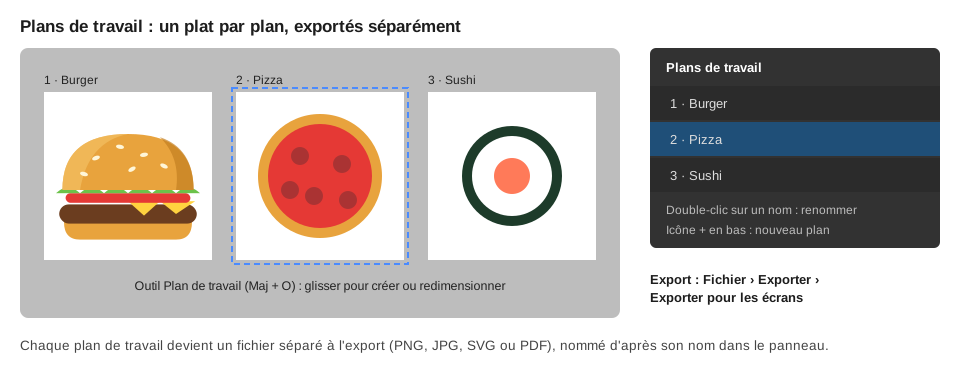
Un plan de travail par plat, nommé dans le panneau.
Astuce : sortir de l’outil
Tant que l’outil Plan de travail est actif, on ne peut pas sélectionner les dessins. Appuyez sur Échap ou v pour revenir à la flèche noire.
2. Outil Plume 
La Plume p dessine les formes que les rectangles et les ellipses ne permettent pas : une feuille de salade ondulée, une goutte de sauce, une part de pizza. Elle place des points d’ancrage reliés par des droites ou des courbes.
Étapes
- Choisissez la Plume. Mettez le fond sur Aucun et un contour visible pendant le tracé.
- Cliquez pour poser un point d’angle : le point suivant sera relié par une droite.
- Cliquez-glissez pour poser un point courbe : les poignées qui apparaissent règlent la forme de la courbe.
- Pour fermer la forme, revenez sur le premier point : un petit rond apparaît sous la plume, cliquez. Pour laisser un tracé ouvert, appuyez sur Échap.
- Appliquez un aplat au fond et retirez le contour.
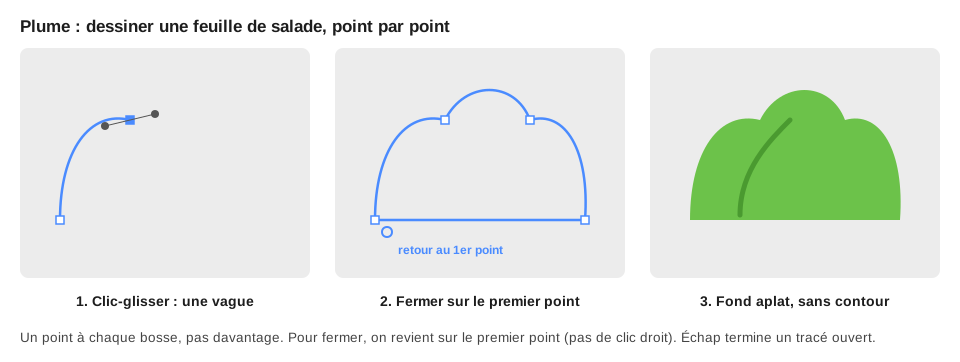
Une bosse = un point courbe ; on ferme en revenant au point de départ.
Astuce : le moins de points possible
Placez un point au sommet et au creux de chaque bosse, pas au milieu : les courbes seront plus régulières. Un point mal placé se corrige ensuite à la flèche blanche (A).
3. Concepteur de Formes et Pathfinder
Ces deux outils combinent plusieurs formes simples en une forme plus complexe : unir des cercles pour faire un pain, découper des trous dans du fromage, garder la partie commune de deux formes. Ils font gagner beaucoup de temps par rapport à la plume.
Le Concepteur de formes 
L’outil Concepteur de formes Shift + m travaille directement sur les formes, à la souris.
- Dessinez des formes qui se chevauchent et sélectionnez-les toutes avec la flèche noire.
- Choisissez le Concepteur de formes. En survolant les formes, les zones s’affichent en gris hachuré.
- Cliquez-glissez à travers plusieurs zones pour les unir en une seule forme.
- Maintenez Alt et cliquez (ou glissez) sur une zone pour la supprimer.
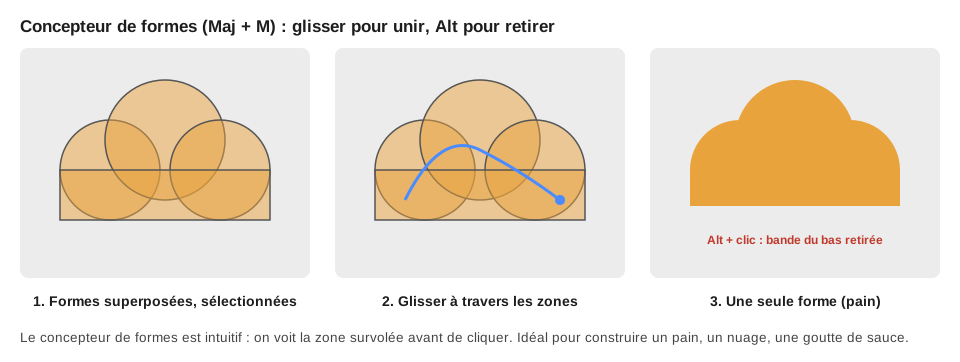
Glisser pour unir, Alt + clic pour retirer une zone.
Le panneau Pathfinder
Le Pathfinder (Fenêtre › Pathfinder, Ctrl + shift + F9) fait la même chose avec des boutons. Il est plus précis quand les formes sont nombreuses ou très petites.
- Sélectionnez au moins deux formes qui se chevauchent.
- Cliquez sur l’un des modes de forme :
| Mode | Résultat | Exemple flat food |
|---|---|---|
| Unifier | Fusionne toutes les formes en une seule. | Un nuage de chantilly fait de cercles. |
| Moins premier plan | Retire les formes du dessus à la forme du dessous. | Les trous d’une tranche de fromage. |
| Intersection | Ne garde que la partie commune. | Un reflet qui épouse le bord d’une assiette. |
| Exclure | Retire les zones qui se chevauchent. | Un anneau d’oignon. |
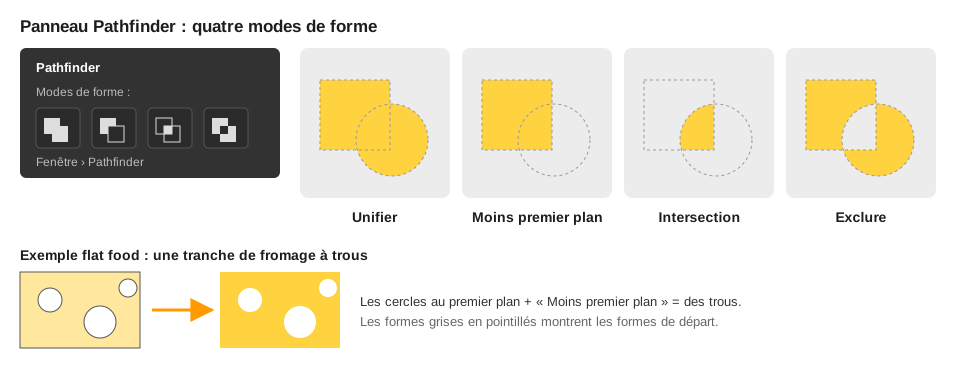
Quatre boutons, quatre façons de combiner deux formes.
Astuce : garder les formes modifiables
Alt + clic sur un mode de forme crée une forme composée : les formes d’origine restent modifiables à la flèche blanche. Le bouton Décomposer du panneau la fige quand le résultat vous convient. Et pour découper une forme en morceaux de couleurs différentes (les ombres d’un pain), essayez Diviser dans la seconde rangée du panneau.
4. Masque d’Écrétage
Un masque d’écrêtage n’affiche un objet (motif, texture, image, groupe de formes) qu’à l’intérieur d’une forme. Le reste est caché, pas supprimé. En flat food, on s’en sert pour garder des graines dans un pain, des ombres à l’intérieur d’un fruit, une texture dans une assiette.
Il n’y a pas d’icône dédiée : la commande est dans Objet › Masque d’écrêtage › Créer.
Étapes
- Dessinez la forme qui servira de masque (par exemple le haut du pain) et placez-la au-dessus de l’objet à découper : Objet › Disposition › Premier plan si besoin.
- Sélectionnez ensemble la forme et l’objet (ou les objets) à découper.
- Objet › Masque d’écrêtage › Créer Ctrl + 7. L’objet n’est plus visible qu’à l’intérieur de la forme ; la forme de masque perd sa couleur.
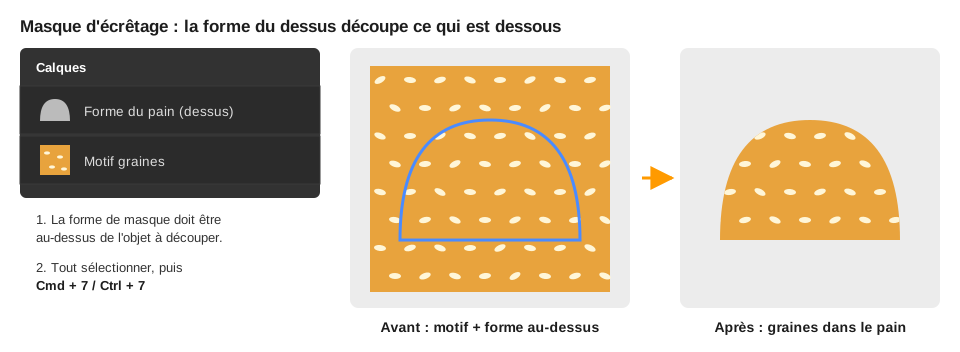
La forme du dessus sert d’emporte-pièce.
Modifier ou annuler un masque
Double-cliquez sur le masque pour entrer en mode isolement et déplacer le contenu à l’intérieur ; Échap pour en sortir. Objet › Masque d’écrêtage › Annuler le masque Ctrl + Alt + 7 libère tout. Rappel : la forme de masque perd son fond ; pour que le pain garde sa couleur, gardez une copie de la forme en dessous.
5. Distorsion d’Enveloppe (via le menu Effets)
La distorsion de l’enveloppe déforme un texte ou une forme comme si on l’étirait sur une surface souple : un titre en arc au-dessus d’un plat, un texte bombé, un mot qui épouse la forme d’un cornet de frites. La commande se trouve dans Objet › Distorsion de l’enveloppe, avec trois méthodes.
Créer d’après une déformation
La méthode la plus simple : on choisit un style prédéfini (Arc, Arche, Renflement, Drapeau, Onde, Gonflement…) et on règle son intensité.
- Sélectionnez le texte ou la forme.
- Objet › Distorsion de l’enveloppe › Créer d’après une déformation Ctrl + Shift + w.
- Choisissez un style, l’orientation (horizontale ou verticale), puis réglez la courbure. Cochez Aperçu pour voir le résultat en direct.
- Validez avec OK.
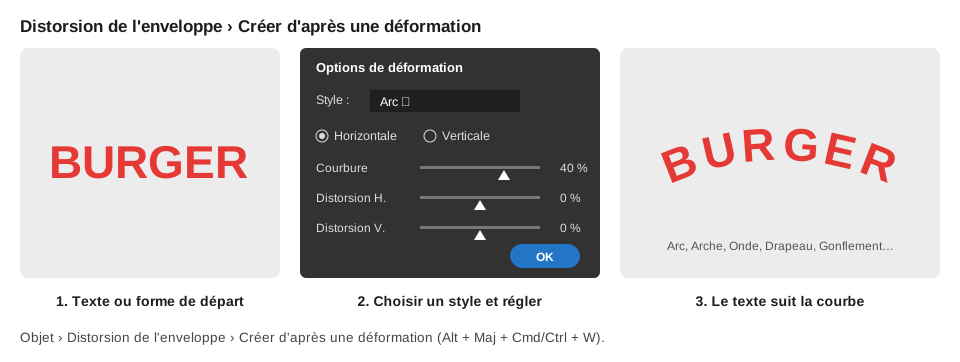
Un style, une courbure : le texte suit l’arc.
Créer d’après un filet ou d’après l’objet supérieur
- D’après un filet Ctrl + alt + m : Illustrator pose une grille sur l’objet ; on choisit le nombre de lignes et de colonnes, puis on déplace les points de la grille à la flèche blanche pour déformer librement.
- D’après l’objet supérieur Ctrl + alt + c : dessinez une forme au-dessus du texte, sélectionnez les deux ; le texte prend la forme de cet objet.
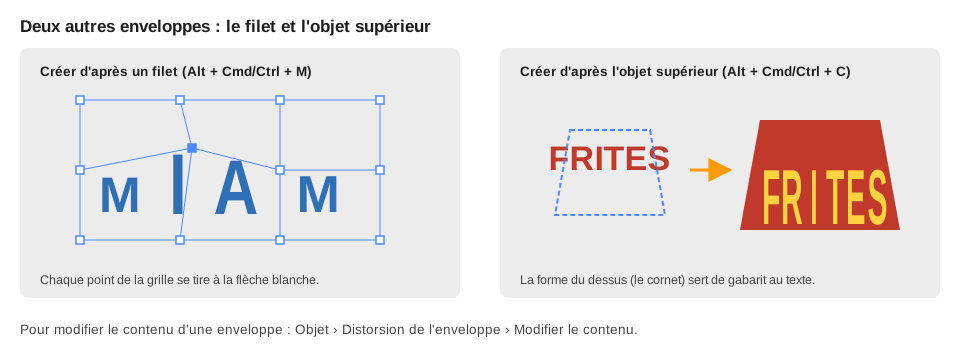
Le filet pour une déformation libre, l’objet supérieur pour épouser une forme précise.
La version « effet » : Effet › Déformation
Les mêmes styles existent dans Effet › Déformation (Arc, Onde, Drapeau…). La différence : l’effet reste modifiable à tout moment dans le panneau Aspect (double-clic sur son nom), et le texte reste éditable directement. Pour une enveloppe, passez par Objet › Distorsion de l’enveloppe › Modifier le contenu pour retoucher le texte.
Exercice guidé : reproduire des plats
- Créez un document avec un plan de travail par plat, nommés dans le panneau Plans de travail.
- Importez chaque modèle sur un calque verrouillé et prélevez sa palette de couleur à la Pipette.
- Utiliser les distorsions d’enveloppe pour le burger de profil ainsi que des pathfinder et arrondis d’angles.
- Utiliser le masque d’écrêtage pour le cornet de frites afin de pas faire dépasser les frites du d’une ellipse.
- Utiliser la vectorisation de contour pour les frites
- Terminez par les détails et, si le modèle en comporte, un texte déformé avec la distorsion de l’enveloppe.
Des grandes formes vers les détails.
Lesson Materials
