Programme
ESDTODL10101 - INFOGRAPHIE 2D - SEM1
À PROPOS DES LOGICIELS
0/2


PHOTOSHOP
0/3
ILLUSTRATOR
0/3
INDESIGN
0/3
Des logos de marques

Avant de commencer : préparer le modèle
Reproduire un logo, c’est le redessiner par-dessus son modèle. On place l’image du logo sur un calque du dessous, on la verrouille pour ne pas la déplacer par erreur, puis on dessine les formes vectorielles sur un calque au-dessus.
Étapes
- Créez un document (Fichier › Nouveau, Cmd + N / Ctrl + N), par exemple un plan de travail carré.
- Importez le modèle : Fichier › Importer… (Maj + Cmd + P / Maj + Ctrl + P), puis cliquez sur le plan de travail.
- Dans le panneau Calques, renommez ce calque Modèle, baissez son opacité vers 50 % et cliquez sur la case du cadenas.
- Créez un nouveau calque au-dessus, nommé Tracés : c’est là que vous dessinez.
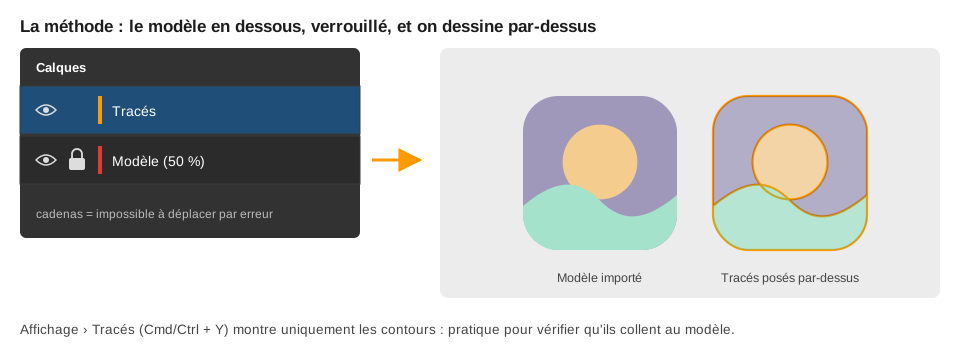
Le modèle sert de guide ; les formes vectorielles sont posées par-dessus.
Astuce : vérifier ses tracés
Affichage › Tracés Ctrl + y masque les couleurs et n’affiche que les contours : on voit tout de suite si une forme déborde du modèle. Même raccourci pour revenir à l’aperçu.
1. Outils Rectangle et Ellipse
La plupart des logos reposent sur des formes géométriques simples. Les outils Rectangle et Ellipse les dessinent en un geste ; on les modifie ensuite (angles, points, couleurs) pour obtenir des formes plus complexes.
Icônes des outils
- Outil Rectangle : représenté par un pictogramme de rectangle. m
- Outil Ellipse : représenté par un pictogramme d’ellipse. L
Étapes pour créer un rectangle ou une ellipse
- Choisissez l’outil Rectangle, cliquez et glissez sur le plan de travail.
- Maintenez maj pendant le tracé pour obtenir un carré parfait.
- Choisissez l’outil Ellipse et procédez de la même façon ; avec maj, vous obtenez un cercle parfait.
- Pour des dimensions précises, faites un simple clic sur le plan de travail : une fenêtre permet de saisir la largeur et la hauteur.
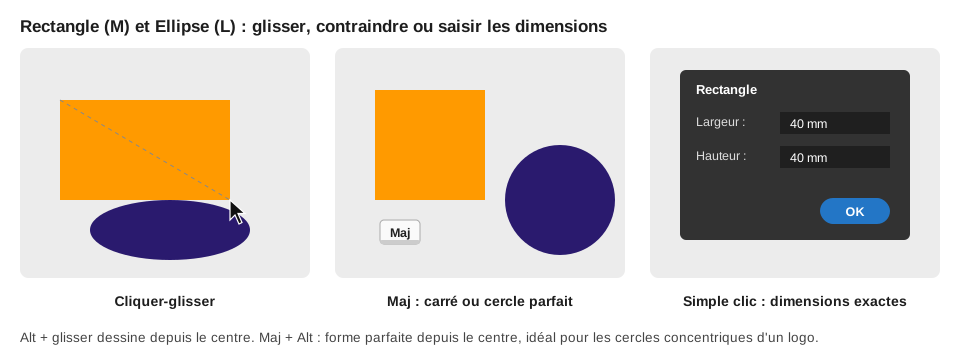
Glisser pour dessiner librement, Maj pour contraindre, un clic pour saisir des valeurs.
Astuce : dessiner depuis le centre
Maintenez alt pendant le tracé : la forme s’agrandit depuis le point de départ au lieu de partir d’un coin. maj + alt donne un cercle parfait centré, très pratique pour les cercles concentriques d’un logo.
2. Nuancier (Aplats, Dégradés)
Le Nuancier (Fenêtre › Nuancier) regroupe les couleurs du document. Il contient deux sortes de nuances : les aplats et les dégradés.
Appliquer un aplat
Un aplat est une couleur unie, sans variation. C’est la base de la plupart des logos.
- Sélectionnez la forme avec la flèche noire.
- Vérifiez que la couleur de fond est au premier plan (voir chapitre 3).
- Dans le Nuancier, cliquez sur la nuance voulue.
- Pour enregistrer une couleur du modèle, prélevez-la avec la Pipette i, puis cliquez sur Nouvelle nuance (icône +) en bas du Nuancier.
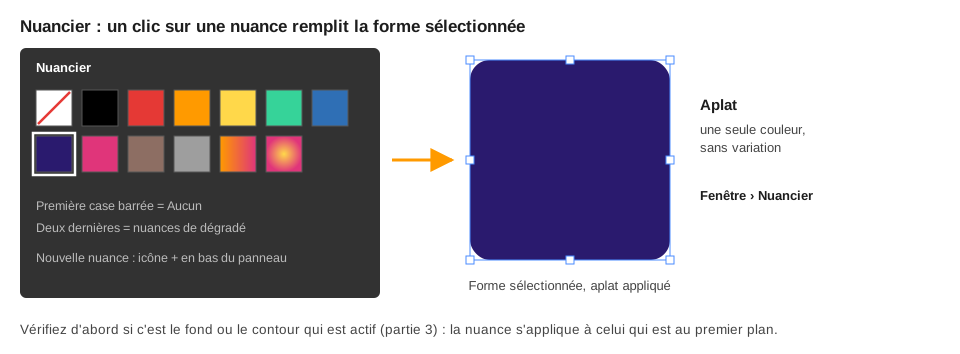
Un clic sur une nuance, et la forme sélectionnée prend la couleur.
Appliquer et régler un dégradé
Un dégradé est une transition entre deux couleurs ou plus. Il existe trois types : linéaire, radial et forme libre.
- Sélectionnez la forme et cliquez sur une nuance de dégradé dans le Nuancier, ou ouvrez le panneau Dégradé (Fenêtre › Dégradé, Ctrl + F9) et cliquez sur la vignette du dégradé.
- Choisissez le type en haut du panneau.
- Double-cliquez sur un curseur de couleur sous la barre pour changer sa couleur ; cliquez sous la barre pour en ajouter un ; glissez-le hors du panneau pour le supprimer.
- Réglez l’angle dans le panneau, ou prenez l’outil Dégradé g et tirez directement sur la forme pour choisir la direction.
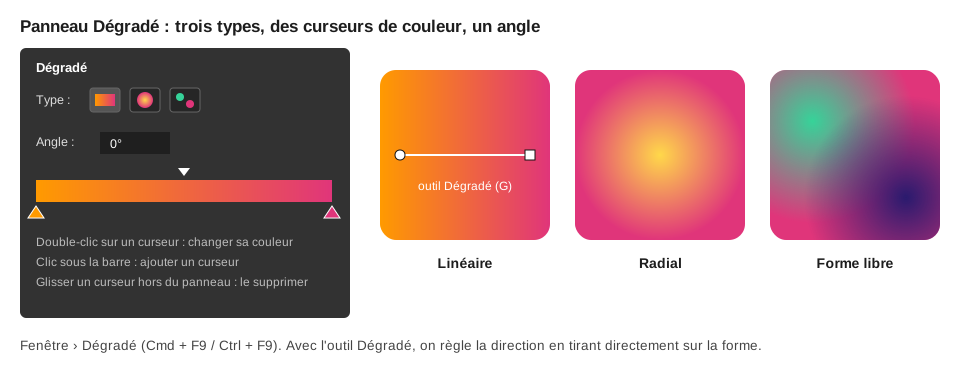
Les trois types de dégradé et les réglages du panneau.
Astuce : un dégradé pour plusieurs formes
Sélectionnez plusieurs formes, puis tirez l’outil Dégradé d’un bout à l’autre : le dégradé s’étend sur l’ensemble au lieu de se répéter dans chaque forme.
3. Couleur de fond et contour
Chaque forme a deux couleurs : le fond remplit l’intérieur, le contour dessine le bord. En bas de la barre d’outils, deux carrés superposés les représentent : celui qui est devant est celui que l’on modifie.
- Fond : carré plein.
- Contour : carré avec un bord épais et un centre vide.
- Aucun : carré blanc barré de rouge.
Étapes
- Sélectionnez une forme avec la flèche noire.
- Cliquez sur le carré Fond ou Contour pour le passer devant, puis choisissez une nuance.
- Pour supprimer le fond ou le contour, cliquez sur Aucun.
- Réglez l’épaisseur du contour dans le panneau Contour (Fenêtre › Contour) ou dans le panneau Propriétés.
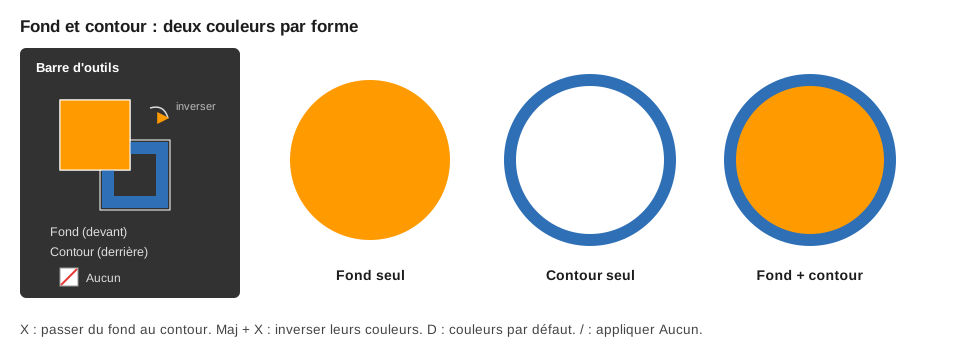
Le carré au premier plan est celui qui reçoit la couleur.
Raccourcis
X passe du fond au contour, Shift + x échange leurs couleurs, d remet les couleurs par défaut (fond blanc, contour noir), / applique Aucun. Dans la plupart des logos, les formes n’ont pas de contour : pensez à le retirer.
4. Ajout et suppression de points d’ancrage
Une forme vectorielle est définie par ses points d’ancrage, reliés par des segments. En ajoutant un point, on peut créer une pointe ou une bosse ; en retirant un point, on simplifie la forme. C’est ainsi qu’un rectangle devient une flèche, une maison, une bulle de dialogue…
- Ajout de point d’ancrage (+) : plume avec un signe plus.
- Suppression de point d’ancrage (-) : plume avec un signe moins.
Ces deux outils se trouvent dans le groupe de la Plume : maintenez le clic sur la Plume pour les afficher.
Étapes
- Sélectionnez la forme à modifier.
- Choisissez Ajout de point d’ancrage et cliquez sur le contour à l’endroit voulu : un nouveau point apparaît.
- Prenez la flèche blanche a et déplacez ce point pour modifier la forme.
- Pour simplifier, choisissez Suppression de point d’ancrage et cliquez sur un point : les deux points voisins sont reliés directement.
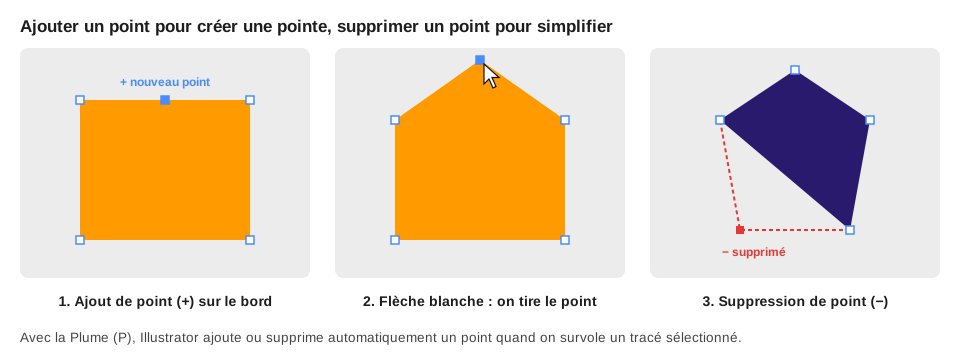
Ajouter, déplacer, supprimer : trois gestes pour transformer une forme de base.
Attention : Suppr n’est pas Suppression de point
Sélectionner un point à la flèche blanche puis appuyer sur Suppr ouvre la forme (le segment disparaît). L’outil Suppression de point d’ancrage, lui, garde la forme fermée.
5. Outil Flèche noire / blanche, Déplacements et Transformations
Les deux flèches sont les outils que vous utiliserez le plus. La flèche noire agit sur un objet entier ; la flèche blanche agit sur un ou plusieurs points de cet objet.
Flèche noire et flèche blanche
- Sélection (flèche noire, v) : sélectionne l’objet entier et affiche un cadre de sélection avec des poignées.
- Sélection directe (flèche blanche, a) : sélectionne un point d’ancrage ou un segment précis.
- Avec la flèche noire, cliquez sur une forme pour la sélectionner. Shift + clic ajoute ou retire d’autres formes de la sélection.
- Avec la flèche blanche, cliquez sur un point : il devient plein (sélectionné), les autres restent vides. Glissez-le pour le déplacer seul.
- Pour sélectionner plusieurs points, tracez un cadre autour d’eux avec la flèche blanche.
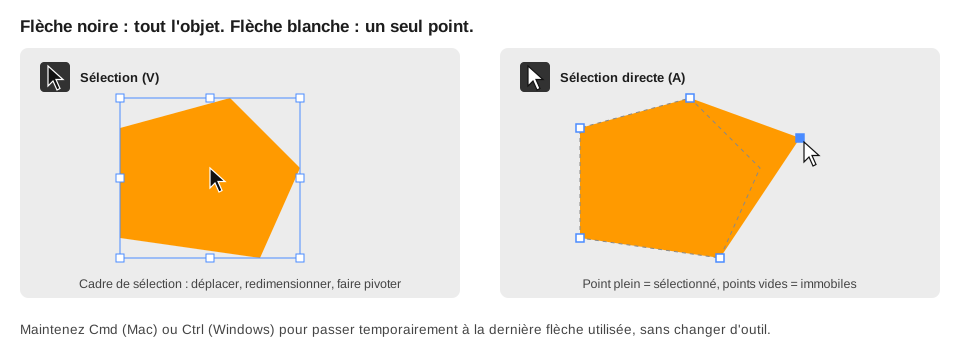
Noire pour l’objet, blanche pour les points.
Déplacer et transformer
- Déplacer : glissez l’objet avec la flèche noire, ou utilisez les flèches du clavier pour un petit déplacement (Shift + fleche : 10 fois plus).
- Redimensionner : tirez une poignée du cadre. Shift garde les proportions, Alt agrandit depuis le centre.
- Faire pivoter : placez le curseur juste à l’extérieur d’un angle du cadre (il devient une flèche courbe) et tournez. Shift contraint la rotation par pas de 45°.
- Valeurs exactes : saisissez la position, la taille ou l’angle dans le panneau Propriétés, ou passez par Objet › Transformation.
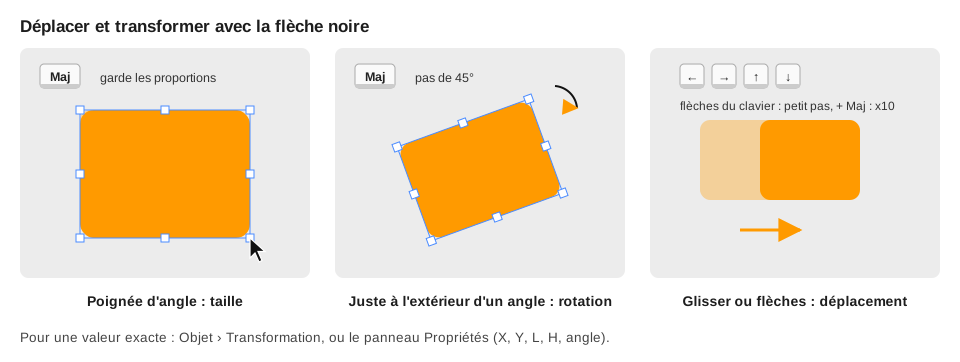
Poignées pour la taille, extérieur des angles pour la rotation, flèches pour le déplacement.
Astuce : changer de flèche sans changer d’outil
Quel que soit l’outil actif, maintenez Cmd (Mac) ou Ctrl (Windows) pour obtenir temporairement la dernière flèche utilisée. Pour les symétries d’un logo, l’outil Miroir (O) retourne une forme ; avec Alt + clic, il ouvre une fenêtre où le bouton Copier crée directement la moitié symétrique.
6. Dupliquer les formes
Les logos contiennent souvent des éléments répétés : points, barres, rayons. Plutôt que de les redessiner, on les duplique ; ils sont alors strictement identiques.
Étapes
- Sélectionnez la forme avec la flèche noire.
- Maintenez Alt et faites glisser la forme : une double flèche apparaît au curseur, et une copie est déposée. Ajoutez Maj pour rester parfaitement aligné.
- Appuyez sur Ctrl + d (Transformer à nouveau) pour répéter la même duplication, avec le même écart et la même direction.
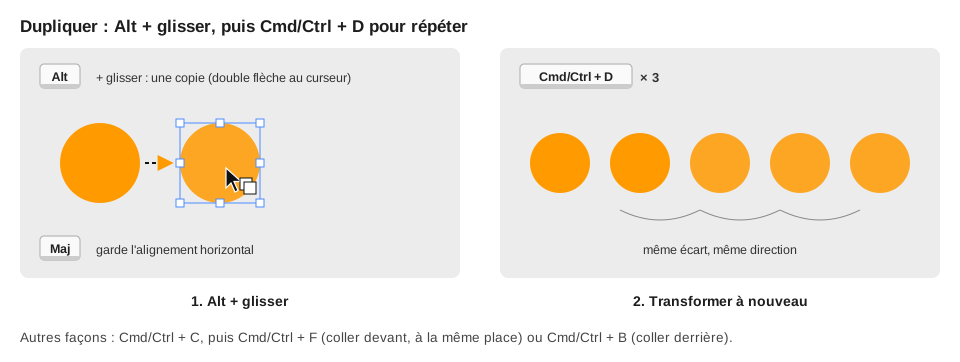
Une copie à la main, puis Ctrl + d pour les suivantes.
Copier-coller à la même place
Cmd/Ctrl + C puis Cmd/Ctrl + F colle la copie devant l’original, exactement au même endroit ; Cmd/Ctrl + B la colle derrière. Utile pour superposer deux versions d’une forme de couleurs différentes.
7. Angles Arrondis
Les widgets d’angle (petits cercles à l’intérieur des angles d’une forme) permettent d’arrondir les coins sans redessiner la forme. C’est indispensable pour les icônes d’applications et de nombreux logos aux formes douces.
Étapes
- Sélectionnez un rectangle avec la flèche noire, ou une autre forme anguleuse avec la flèche blanche : les widgets d’angle apparaissent.
- Tirez un widget vers l’intérieur de la forme : tous les angles s’arrondissent en même temps.
- Pour arrondir un seul angle, sélectionnez uniquement son point avec la flèche blanche, puis tirez son widget.
- Double-cliquez sur un widget pour choisir un autre type d’angle (Arrondi, Arrondi inversé, Chanfrein) et saisir un rayon exact.
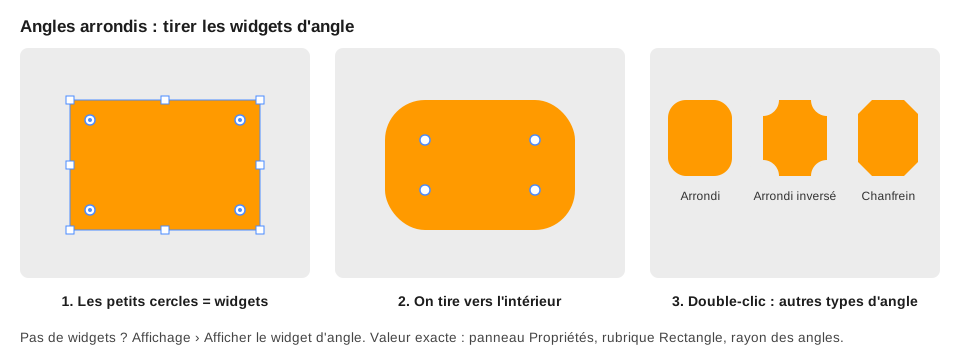
On tire un widget ; un double-clic donne accès aux autres types d’angle.
Pas de widgets visibles ?
Activez Affichage › Afficher le widget d’angle. Pour un rayon précis sur un rectangle, saisissez-le dans le panneau Propriétés, rubrique Rectangle.
8. Outil Plume
L’outil Plume p dessine des formes libres, point par point, avec des droites et des courbes nettes. C’est l’outil des formes qui ne sont ni des rectangles ni des cercles : une feuille, une vague, une lettre stylisée.
Étapes
- Choisissez l’outil Plume. Réglez le fond sur Aucun et un contour visible pour bien voir le tracé.
- Cliquez pour poser des points d’angle reliés par des segments droits.
- Cliquez-glissez pour créer un point courbe : des poignées apparaissent et règlent la courbe.
- Pour fermer la forme, revenez sur le premier point (un petit rond apparaît sous la plume) et cliquez. Pour laisser le tracé ouvert, appuyez sur Echap ou Entrée.
- Appliquez enfin le fond voulu et retirez le contour.
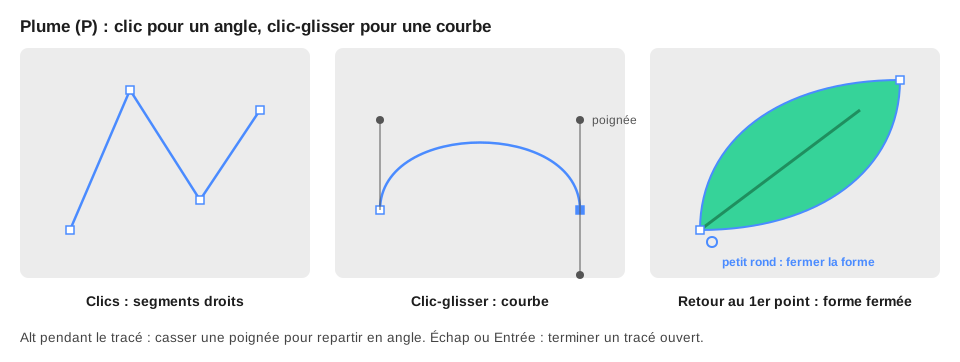
Clic pour un angle, clic-glisser pour une courbe, retour au départ pour fermer.
Astuce : placer les points aux bons endroits
Posez vos points aux extrémités des courbes (le haut, le bas, les côtés d’une bosse), pas au milieu : moins il y a de points, plus la courbe est fluide. Pendant le tracé, Alt sur le dernier point casse sa poignée pour repartir en angle. Si la plume vous résiste, essayez l’outil Courbure, rangé dans le groupe de la Plume : plus intuitif, il crée des courbes lisses en posant simplement des points.
Exercice guidé : reproduire un logo
- Préparez le document : modèle importé, calque Modèle verrouillé, calque Tracés au-dessus.
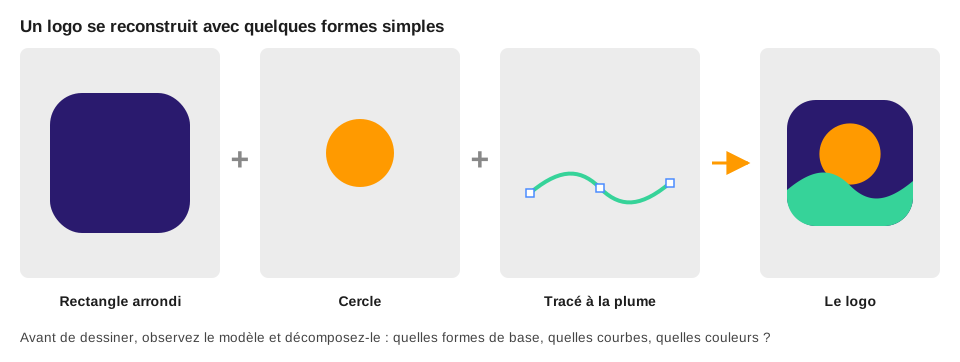
- Observez le logo et décomposez-le : quelles formes géométriques, quelles formes libres, combien de couleurs ?
- Dessinez d’abord les formes géométriques (Rectangle, Ellipse), arrondissez les angles et ajustez les points.
- Dessinez les formes libres à la Plume, en suivant le modèle.
- z les couleurs du modèle à la Pipette, enregistrez-les dans le Nuancier, appliquez les aplats et les dégradés, puis retirez les contours.
- Masquez le calque Modèle et comparez : la forme doit tenir seule, sans le modèle derrière.
Un logo = quelques formes simples bien assemblées.
Lesson Materials
