Programme
ESDTODL10101 - INFOGRAPHIE 2D - SEM1
À PROPOS DES LOGICIELS
0/2


PHOTOSHOP
0/3
ILLUSTRATOR
0/3
INDESIGN
0/3
L’annonce Deliveroo

1. Créer un nouveau document
Avant de dessiner, détourer ou assembler quoi que ce soit, il faut une zone de travail : le document. C’est à sa création que l’on fixe ses dimensions, sa résolution et son mode colorimétrique. Ces choix conditionnent la qualité finale : un document trop petit donnera une image pixelisée, un document au mauvais mode colorimétrique donnera des couleurs fausses.
Étapes
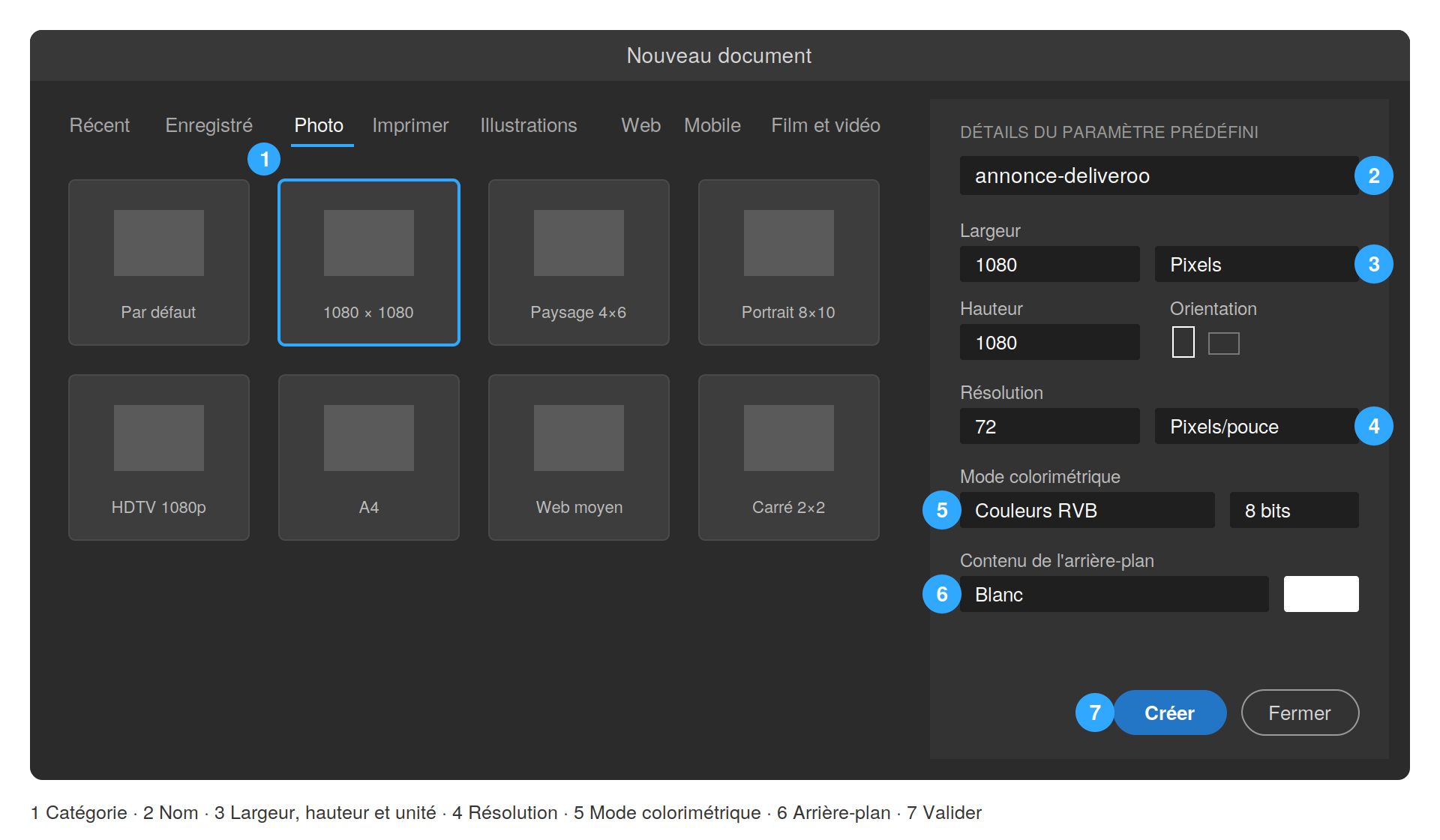
- Allez dans Fichier › Nouveau… ctrl + n (Win) cmd + n (Mac). La fenêtre Nouveau document s’ouvre.
- En haut, choisissez une catégorie (Photo, Imprimer, Web, Mobile…) puis un préréglage, ou partez de zéro en remplissant directement le panneau de droite.
- Nommez votre document dès maintenant (ex. : annonce-deliveroo). Ce nom sera proposé à l’enregistrement.
- Saisissez la largeur et la hauteur, en vérifiant l’unité à côté (pixels, millimètres, centimètres…).
- Réglez la résolution : 72 pixels/pouce pour l’écran, 300 pixels/pouce pour l’impression.
- Choisissez le mode colorimétrique : Couleurs RVB pour l’écran, Couleurs CMJN pour l’impression.
- Choisissez le contenu de l’arrière-plan (Blanc, Noir, Transparent…).
- Cliquez sur Créer.
| Destination | Unité | Résolution | Mode colorimétrique |
|---|---|---|---|
| Écran (web, réseaux sociaux, application) | Pixels | 72 ppp | RVB |
| Impression (affiche, flyer, magazine) | Millimètres | 300 ppp | CMJN |
2. Ouvrir un fichier image
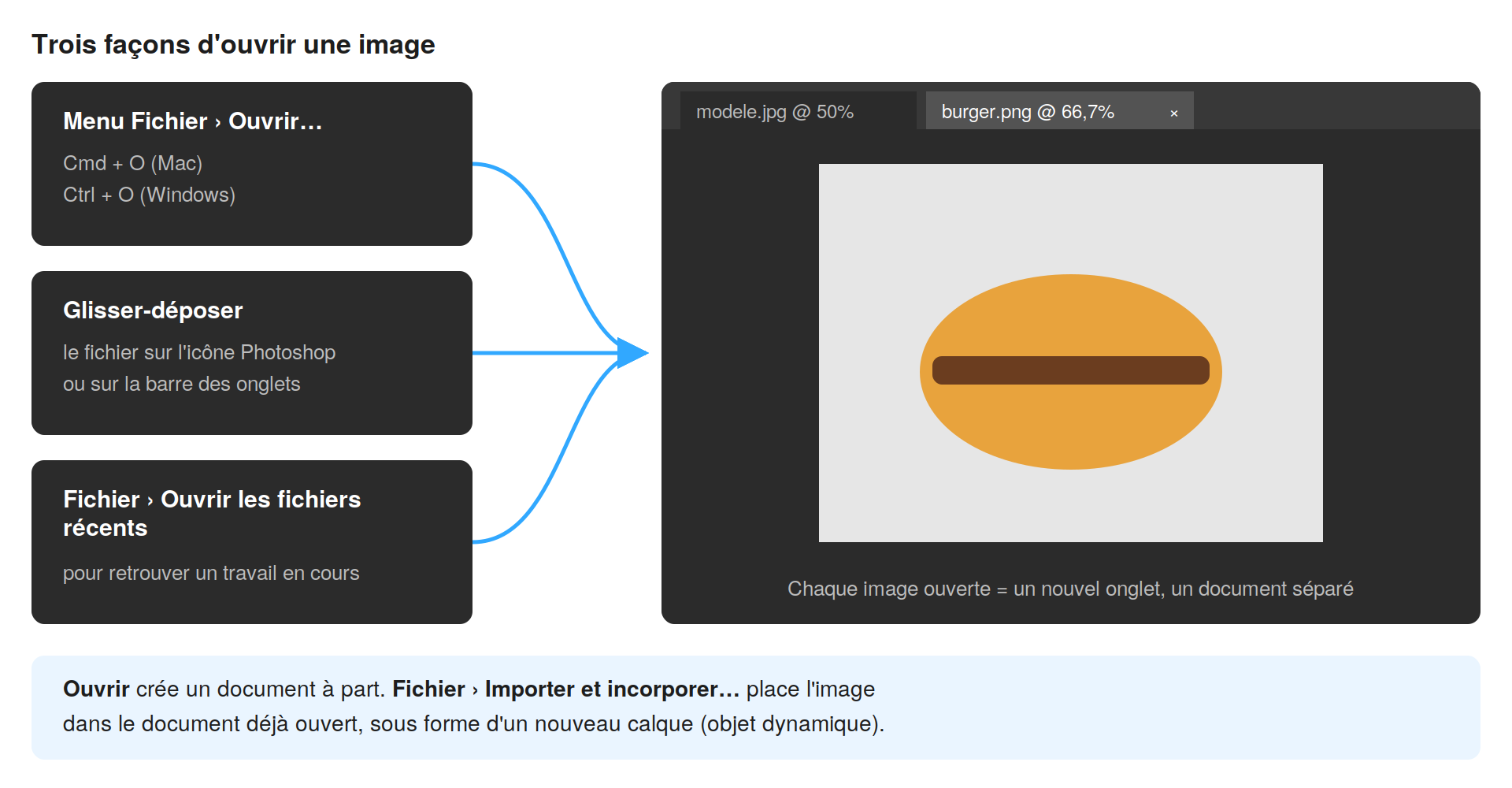
Pour travailler sur une image existante (photo, modèle, élément source), on l’ouvre dans Photoshop. Photoshop lit la plupart des formats courants : JPG, PNG, PSD, TIFF, GIF, WebP… Chaque image ouverte s’affiche dans son propre onglet, en haut de la zone de travail : c’est un document indépendant.
Étapes
- Allez dans Fichier › Ouvrir… ctrl + o / cmd + o.
- Dans la fenêtre qui s’affiche, naviguez jusqu’au dossier du sujet et sélectionnez le fichier. Pour en ouvrir plusieurs d’un coup, maintenez ctrl / cmd
- ctrl / cmd en cliquant sur chaque fichier.
- Cliquez sur Ouvrir. Chaque image apparaît dans un nouvel onglet.
- Pour passer d’une image à l’autre, cliquez sur les onglets ou utilisez ctrl + tab / cmd + tab.
Deux autres accès sont possibles : glisser-déposer le fichier sur l’icône de Photoshop ou sur la barre des onglets, et Fichier › Ouvrir les fichiers récents pour retrouver rapidement un travail en cours.
Ouvrir ou importer ?
Ouvrir crée un document séparé. Si vous voulez ajouter une image dans votre composition, utilisez plutôt Fichier › Importer et incorporer… : l’image arrive directement dans le document actif, sur un nouveau calque (objet dynamique), que vous pouvez redimensionner sans perte. Attention : si vous glissez un fichier sur la zone de travail d’un document déjà ouvert, Photoshop l’importe au lieu de l’ouvrir.
3. Créer un nouveau calque
Un calque est comme une feuille transparente posée sur l’image. En plaçant chaque élément (fond, burger, texte, logo…) sur son propre calque, on peut le déplacer, le modifier ou le supprimer sans toucher au reste. Un nouveau calque est vide et transparent : on y dessine, on y colle ou on y peint ce que l’on veut.
Étapes
- Affichez le panneau Calques s’il n’est pas visible : Fenêtre › Calques (F7).
- Cliquez sur le calque au-dessus duquel vous voulez que le nouveau apparaisse : il devient le calque actif.
- Cliquez sur l’icône + (Créer un calque) en bas du panneau Calques. Un calque vide nommé « Calque 1 » apparaît juste au-dessus du calque actif.
- Renommez-le tout de suite : double-cliquez sur son nom, tapez un nom clair (ex. : Fond vert, Logo) et validez avec Entrée.
Autre méthode : Calque › Nouveau › Calque… (Maj + Cmd + N / Maj + Ctrl + N). Une fenêtre s’ouvre pour nommer le calque avant de le créer.
Raccourci et piège à connaître
Alt + clic sur l’icône + ouvre directement la fenêtre pour nommer le calque. Le calque Arrière-plan, lui, est verrouillé (petit cadenas) : on ne peut ni le déplacer ni le rendre transparent. Cliquez sur le cadenas pour le transformer en calque normal si besoin.
4. Gestion des calques (dispositions, grouper, afficher/masquer)
Les calques sont essentiels dans Photoshop pour organiser les éléments et faciliter la retouche. Voici les fonctionnalités principales :
- Dispositions : Pour réorganiser l’ordre, glissez simplement les calques dans le panneau des calques.
- Grouper : Sélectionne plusieurs calques, clique droit, et choisis “Grouper les calques” .
- Afficher/masquer : Utiliser l’icône de l’œil pour masquer temporairement les calques.
Exemple visuel
- Afficher : Un calque est visible lorsque l’icône de l’œil est activée.
- Masquer : En cliquant sur l’œil, le calque devient invisible.
5. Outil rectangle 
L’outil Rectangle permet de dessiner des formes géométriques parfaites, idéales pour créer des cadres ou des zones de mise en valeur. Tu le trouveras dans la barre d’outils avec le pictogramme représentant un rectangle.
Étapes
- Sélectionne l’outil Rectangle.
- Cliquez et faites glisser pour créer la forme souhaitée.
- Modifiez la couleur et le contour dans la barre de propriétés en haut de l’écran.
6. Outil texte 
L’outil Texte permet d’ajouter du texte sur votre image, ce qui est très utile pour des annotations, des titres, ou des effets graphiques. L’icône représente un “T”.
Étapes
- Sélectionnez l’outil Texte.
- Cliquez sur l’endroit où vous voulez insérer du texte.
- Tapez votre texte et utilisez les options en haut pour changer la police, la taille, la couleur et l’alignement.
7. Ombre portée (fx)
L’effet d’ombre portée est utilisé de manière pratique pour donner de la profondeur. Voici comment l’appliquer :
- Sélectionne le calque sur lequel vous voulez ajouter l’ombre portée.
- En bas du panneau des calques, cliquez sur “fx” puis choisissez “Ombre portée” .
- Dans la fenêtre des styles de calque, ajustez l’opacité, la distance, et le flou de l’ombre pour obtenir l’effet désiré.
Lesson Materials
