Programme
ESDTODL10101 - INFOGRAPHIE 2D - SEM1
À PROPOS DES LOGICIELS
0/2


PHOTOSHOP
0/3
ILLUSTRATOR
0/3
INDESIGN
0/3
L’annonce d’une plateforme musicale
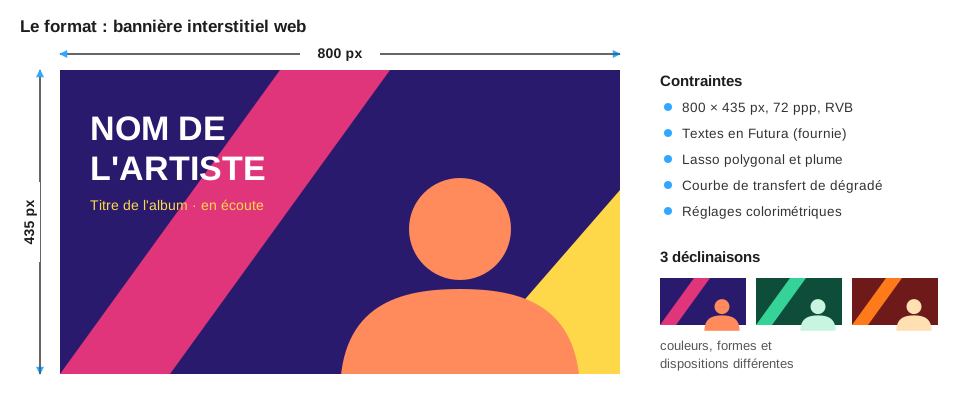
 À partir de l’annonce montrée en cours, déclinez ce concept graphique et créez 3 affiches sur les artistes de votre choix CONTRAINTES > Format : bannière Interstitiel web 800x435px > Personnaliser couleurs / formes / dispositions, pour vos 3 interstitiels > Utilisation de la police Futura fournie pour les textes > Utilisation des outils Photoshop montrés pendant le cours : • Lasso polygonal • Plume • Courbe de transfert dégradé • Outils de réglages colorimétriques CRITÈRES D’ÉVALUATIONS > Qualité créative et d’éxécution photoshopienne > Respect des contraintes MODALITÉS DE RENDU 3 fichiers psd à présenté fini pour le prochain cours.
1. Détourage automatique d’objet + Lasso manuel
Pour isoler un artiste de son fond, on commence par le moyen le plus rapide : laisser Photoshop détecter le sujet. Le résultat est rarement parfait (une main, un micro ou des cheveux sont souvent oubliés), et c’est là qu’intervient le lasso pour corriger à la main.
Outils de détourage automatique
 Sélection d’objet : Cet outil détecte automatiquement les bords d’un objet sur un simple clic. Icône : une flèche pointant vers une silhouette.
 Lasso manuel : Il permet de dessiner des sélections manuelles autour des objets, ce qui est utile pour les contours plus complexes.
Étapes
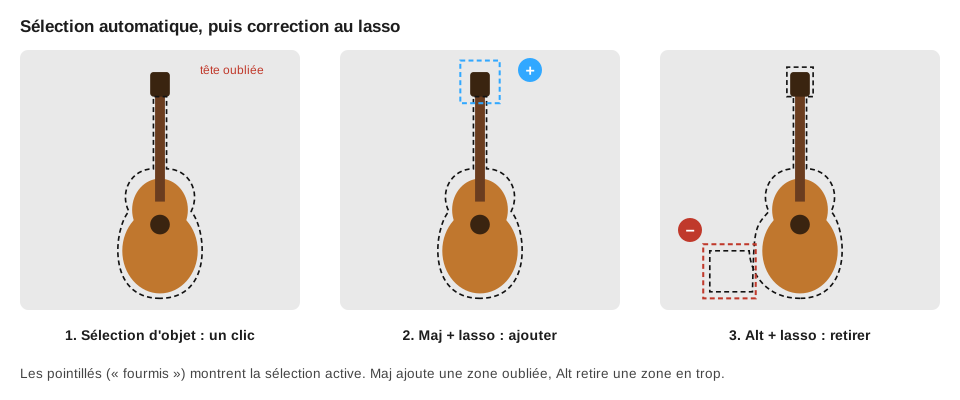
- Choisissez l’outil Sélection d’objet w et cliquez sur le sujet. Photoshop l’entoure de pointillés.
- Zoomez Ctrl + + / Cmd + + et vérifiez le contour : qu’est-ce qui manque, qu’est-ce qui est en trop ?
- Prenez le Lasso l. Maintenez Maj et entourez une zone oubliée pour l’ajouter.
- Maintenez Alt et entourez une zone en trop pour la retirer.
Astuce : sélectionner le sujet en un clic
Avec l’outil Sélection d’objet actif, le bouton Sélectionner le sujet dans la barre d’options (en haut de l’écran) détecte automatiquement la personne principale de la photo, sans même cliquer dessus.
2. Outil plume / Lasso polygonal
Ces deux outils servent aux sélections précises, là où la détection automatique ne suffit pas. Le lasso polygonal trace des lignes droites : il est parfait pour les formes géométriques, les bandes et les découpes graphiques de vos affiches. La plume trace des droites et des courbes nettes, et son tracé reste modifiable : c’est l’outil des détourages de qualité professionnelle.
 Outil Plume : Pour créer des tracés précis, parfait pour détourer des formes complexes. p
 Lasso Polygonal : Permet de cliquer pour créer des points et dessiner une forme avec des lignes droites, pratique pour détourer les objets géométriques. Shift + L
Étapes : Lasso polygonal
- Maintenez le clic sur l’outil Lasso dans la barre d’outils et choisissez Lasso polygonal.
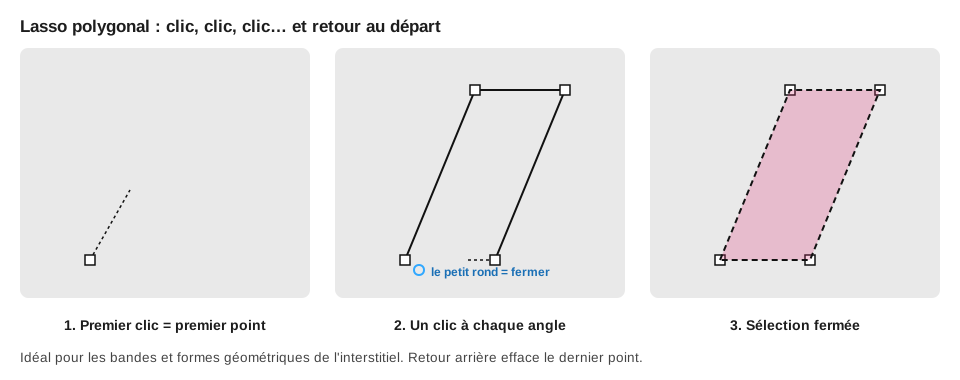
- Cliquez pour poser un premier point, puis cliquez à chaque angle de la forme. Chaque clic trace un segment droit.
- Revenez cliquer sur le premier point (un petit rond apparaît sous le curseur) pour fermer la sélection, ou double-cliquez.
Étapes : Plume
- Choisissez l’outil Plume et vérifiez que Tracé est sélectionné dans la barre d’options.
- Cliquez pour poser un point d’ancrage qui fait un angle. Cliquez-glissez pour créer un point qui fait une courbe : des poignées apparaissent et règlent l’arrondi.
- Faites le tour de la forme et refermez le tracé en cliquant sur le premier point.
- Faites un clic droit dans le tracé et choisissez Définir une sélection…, ou appuyez sur Ctrl + entrée / Cmd + entrée.
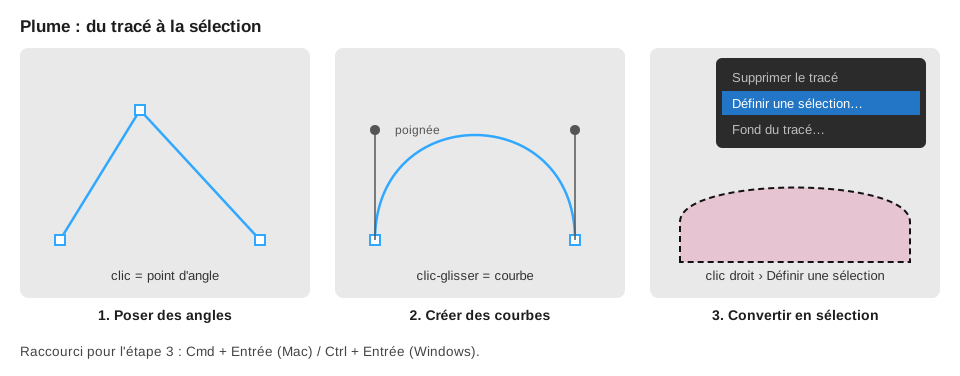
Le tracé à la plume reste modifiable jusqu’à sa conversion en sélection.
Astuce : corriger en cours de route
Un point mal placé ? Retour / Suppr. efface le dernier point du lasso polygonal. Avec la plume, maintenez Ctrl / Cmd pour déplacer un point déjà posé, et Alt pour casser une poignée et repartir en angle. Vos tracés sont conservés dans le panneau Tracés : pensez à les enregistrer par un double-clic.
3. Créer un calque à partir d’une sélection
Une fois la sélection faite, on la place sur son propre calque. L’élément détouré devient indépendant : on peut le déplacer, le colorer ou lui ajouter un effet, sans toucher à l’image d’origine qui reste intacte en dessous.
Étapes
- Faites une sélection avec l’un des outils vus plus haut.
- Faites un clic droit dans la sélection et choisissez Calque par copier Ctrl + j / Cmd + j.
- Un nouveau calque contenant uniquement la zone sélectionnée apparaît au-dessus dans le panneau Calques. Renommez-le (double-clic sur son nom).
- Masquez le calque d’origine (icône de l’œil) pour vérifier votre détourage sur fond transparent.
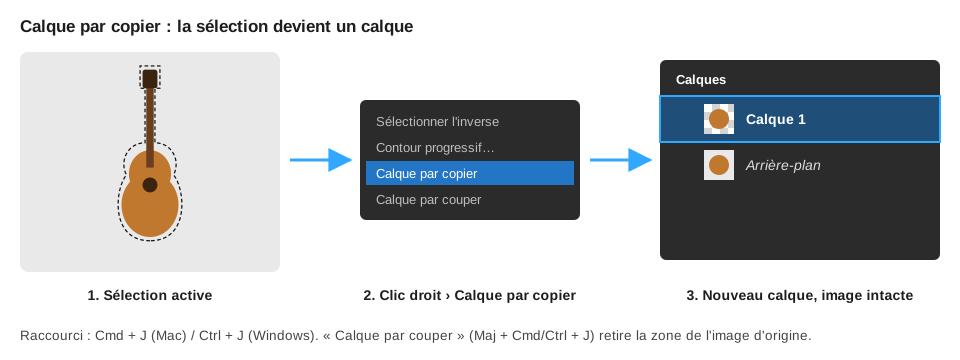
La sélection est copiée sur un nouveau calque ; l’image de départ ne bouge pas.
Copier ou couper ?
Calque par copier Ctrl / j duplique la zone et laisse l’original intact : c’est le choix le plus sûr. Calque par couper Shift + Ctrl + j retire la zone de l’image d’origine et laisse un trou.
4. Réglages Niveaux / Courbes
Les photos d’artistes que vous allez récupérer n’auront pas toutes la même lumière. Les Niveaux et les Courbes permettent de corriger la luminosité et le contraste pour que vos images soient cohérentes entre elles, et pour préparer une photo bien contrastée avant la courbe de transfert de dégradé.
Utilisation des Niveaux
- En bas du panneau Calques, cliquez sur l’icône Créer un calque de remplissage ou de réglage (cercle mi-noir mi-blanc) et choisissez Niveaux. Autre accès : Image › Réglages › Niveaux… Ctrl + l / Cmd + l.
- Sous l’histogramme, rapprochez le curseur noir (gauche) et le curseur blanc (droite) du début et de la fin de la « montagne » : le contraste augmente.
- Déplacez le curseur gris du milieu pour éclaircir ou assombrir les tons moyens.
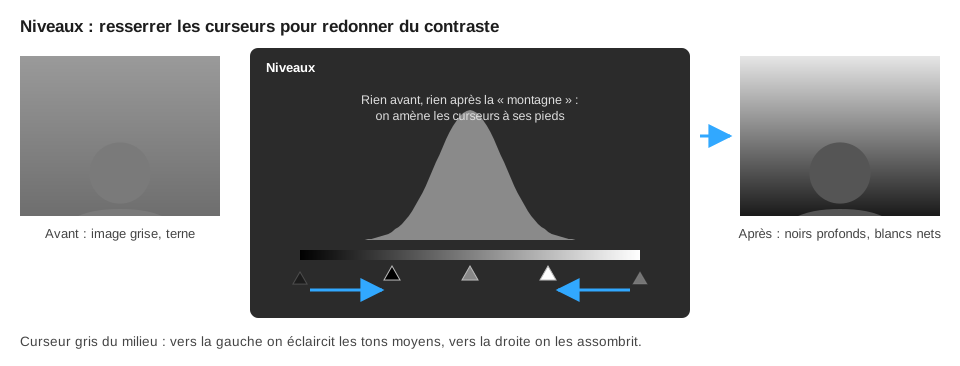
Amener les curseurs aux pieds de l’histogramme suffit souvent à réveiller une photo.
Utilisation des courbes
- Créez un calque de réglage Courbes, ou passez par Image › Réglages › Courbes… Ctrl + m / Cmd + m.
- Cliquez sur la ligne pour ajouter un point. Montez un point pour éclaircir cette zone de tons, descendez-le pour l’assombrir.
- Pour plus de contraste, dessinez une courbe en S : un point un peu plus bas dans les tons sombres, un point un peu plus haut dans les tons clairs.
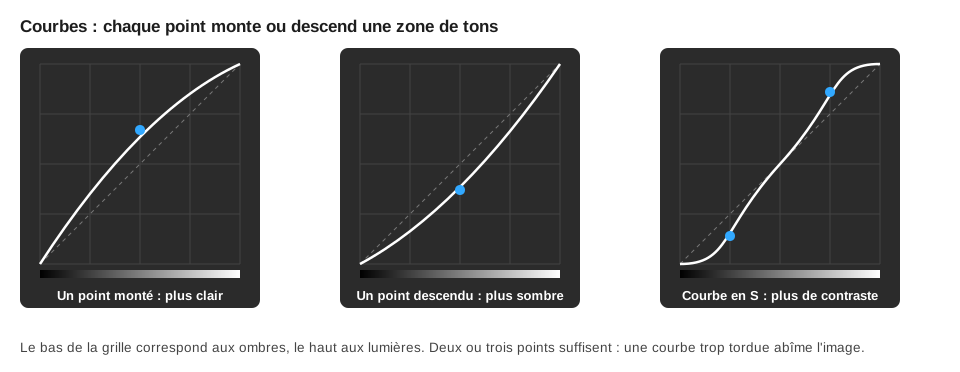
Monter un point éclaircit, le descendre assombrit, la courbe en S contraste.
Calque de réglage ou menu Image ?
Préférez le calque de réglage : il ne modifie pas les pixels, on peut le retoucher à tout moment (double-clic sur sa vignette) ou le masquer. Pour que le réglage n’agisse que sur le calque juste en dessous, faites Alt + clic sur la ligne entre les deux calques (masque d’écrêtage).
5. Courbe de transfert de dégradé
C’est l’outil central de ce sujet. La courbe de transfert de dégradé remplace chaque niveau de luminosité de l’image par une couleur d’un dégradé : la couleur de gauche va dans les ombres, celle de droite dans les lumières. Avec deux couleurs vives, on obtient l’effet duotone typique des visuels de plateformes musicales.
Étapes
- Sélectionnez le calque de l’artiste détouré.
- En bas du panneau Calques, cliquez sur Créer un calque de remplissage ou de réglage et choisissez Courbe de transfert de dégradé.
- Dans le panneau Propriétés, cliquez sur la barre du dégradé pour ouvrir l’Éditeur de dégradé.
- Double-cliquez sur l’arrêt de couleur de gauche pour choisir la couleur des ombres, puis sur celui de droite pour la couleur des lumières. Cliquez sous la barre pour ajouter une troisième couleur au milieu si besoin.
- Faites Alt + clic entre le calque de réglage et le calque de l’artiste pour limiter l’effet à l’artiste seul.
- Ajustez l’opacité et le mode de fusion (essayez Couleur, Incrustation, Lumière tamisée) pour moduler l’intensité.
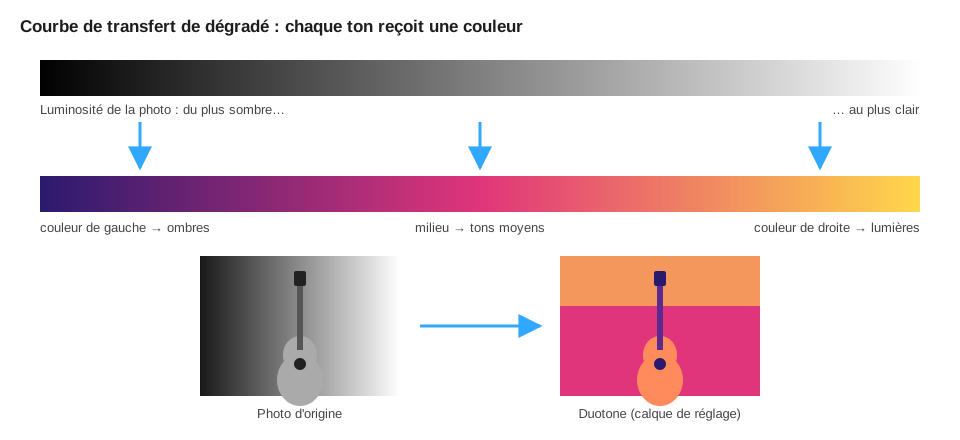
Les ombres prennent la couleur de gauche, les lumières celle de droite.
Astuce : partir d’une photo contrastée
Un duotone réussi dépend du contraste de la photo de départ. Si le résultat paraît terne, placez un calque de réglage Niveaux ou Courbes sous la courbe de transfert de dégradé et renforcez le contraste. Choisissez une couleur foncée à gauche et une couleur claire à droite ; dans le sens inverse, l’image s’affiche en négatif.
6. Contours (effets spéciaux)
Le Contour est un style de calque qui ajoute une bordure autour du contenu d’un calque. Sur un artiste détouré, il détache la silhouette du fond et donne un rendu « sticker » très graphique. Attention à ne pas le confondre avec le Contour progressif, qui adoucit le bord d’une sélection et n’a rien à voir.
Étapes
- Sélectionnez le calque auquel ajouter le contour.
- Cliquez sur fx en bas du panneau Calques et choisissez Contour….
- Réglez la taille (épaisseur en pixels) et la position : Extérieur, Intérieur ou Centre.
- Dans Type de remplissage, choisissez Couleur ou Dégradé pour un contour plus dynamique, puis validez avec OK.
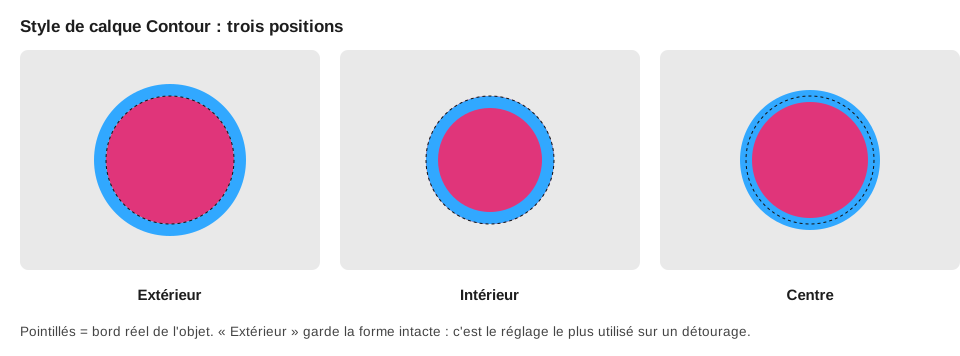
La position décide si le contour s’ajoute à la forme ou la recouvre.
Astuce : réutiliser un style
Faites Alt + glisser l'icône <strong>fx</strong> d’un calque vers un autre pour copier le style à l’identique. Pratique pour garder la même épaisseur de contour sur vos 3 interstitiels.
Exercice guidé : un premier interstitiel
- Créez un nouveau document de 800 × 435 pixels, 72 ppp, en RVB. Enregistrez-le tout de suite en .psd sous le nom de l’artiste.
- Ouvrez une photo de l’artiste, détourez-le (Sélection d’objet + lasso, ou plume pour un bord net), puis Calque par copier.
- Faites glisser le calque détouré dans votre interstitiel et mettez-le à l’échelle Ctrl + t.
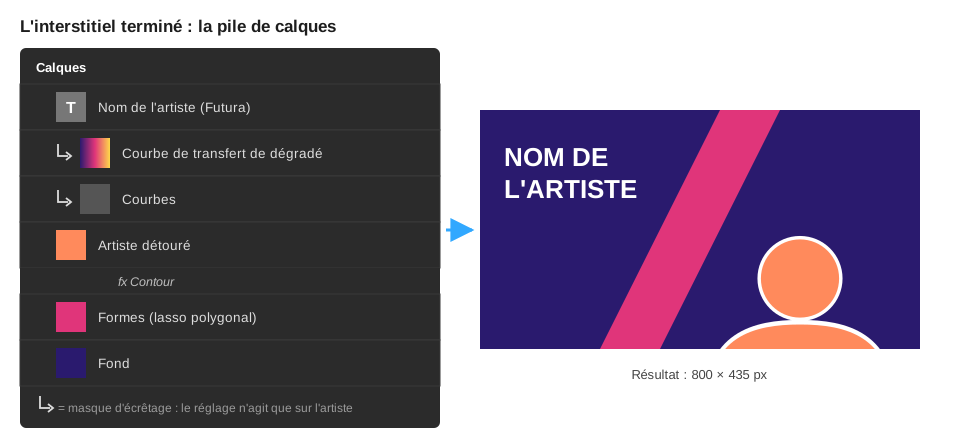
- Ajoutez un calque de réglage Courbes pour contraster, puis une Courbe de transfert de dégradé avec deux couleurs, toutes deux écrêtées sur l’artiste.
- Sur un nouveau calque, tracez des formes graphiques au lasso polygonal et remplissez-les Alt + retour.
- Ajoutez le nom de l’artiste en Futura et un contour sur la silhouette.
L’ordre des calques à obtenir à la fin de l’exercice.
Pour les deux interstitiels suivants, changez les couleurs du dégradé, les formes et la disposition : c’est ce que demande la consigne.